AIアクセシビリティツール おすすめ5選|障害者支援・ユニバーサルデザインに活用
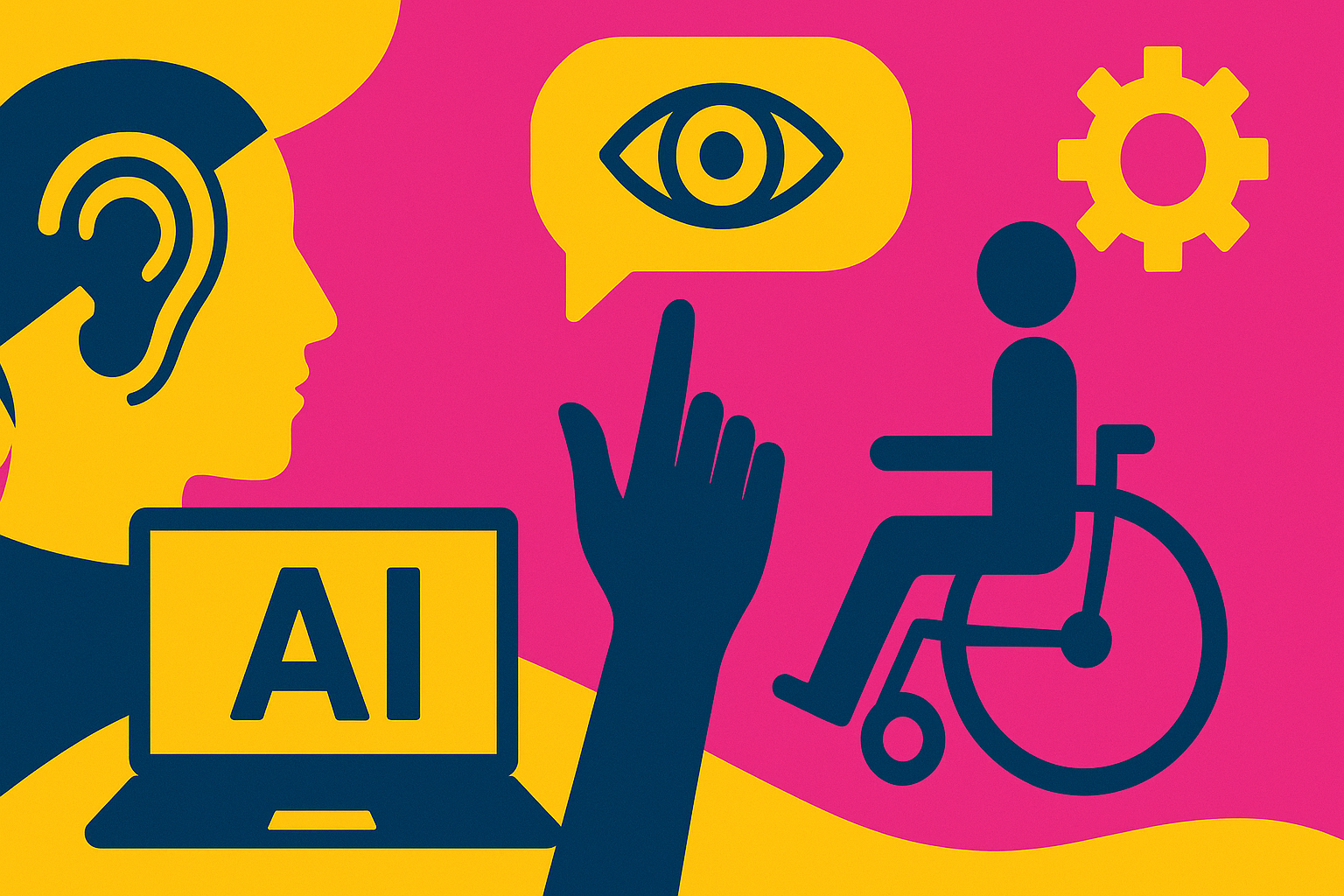
AIアクセシビリティツール おすすめ5選|障害者支援・ユニバーサルデザインに活用
「アクセシビリティ対応を進めたいけれど、何から始めればいいかわからない」「障害のあるユーザーにも使いやすいWebサイトや業務環境を整えたい」「AIを活用して、限られた人手でも効率よく改善したい」。こうした悩みを持つ企業担当者、Web制作担当者、教育機関、福祉現場の方は少なくありません。
近年は、AIアクセシビリティツールの進化によって、読み上げ、音声入力、字幕生成、画像説明、文章の平易化などを以前より低コストかつ高精度で実装しやすくなりました。これは単なる障害者支援にとどまらず、高齢者、外国語話者、一時的に手が使えない人、騒がしい場所で情報を受け取りたい人にも役立ちます。つまり、アクセシビリティ強化はユニバーサルデザインそのものです。
この記事では、AIアクセシビリティツールの選び方から、おすすめ5選、導入手順、活用のポイントまでをわかりやすく解説します。収益化を意識して、導入しやすいサービスや周辺機器も紹介するので、比較検討の参考にしてください。
AIアクセシビリティツールとは?
AIアクセシビリティツールとは、人工知能を使って情報取得や操作のハードルを下げる支援ツールのことです。たとえば、以下のような用途があります。
- 音声をリアルタイムで文字化する
- 文章を読み上げる
- 音声でPCやスマホを操作する
- 画像やPDFの内容を認識して説明する
- 難しい文章をわかりやすく言い換える
- 動画に字幕を自動生成する
従来のアクセシビリティ対策は、手作業による字幕作成や代替テキスト入力など、運用負荷が高いのが課題でした。AIを使えば、その一部を自動化し、制作・運用コストを抑えながら品質改善を進めやすくなります。
詳しいUX設計の基本は [INTERNAL: accessibility-ux-basics] も参考になります。
AIアクセシビリティツールの選び方
ツールを選ぶ際は、機能の多さだけでなく「誰のどんな困りごとを解決するか」を軸に考えることが重要です。
1. 支援したい対象を明確にする
たとえば、視覚障害のある方には読み上げや画面認識、聴覚障害のある方には字幕や文字起こし、肢体不自由のある方には音声操作や入力補助が有効です。対象が曖昧だと、導入しても活用されにくくなります。
2. 日本語対応の精度を確認する
AIツールは日本語の認識精度や自然さに差があります。特に、専門用語が多い業界や高齢者向けの案内では、誤認識が使い勝手に直結します。
3. 導入環境に合うかチェックする
Windows中心なのか、Macやスマホでも使うのか、Web会議で使いたいのか、Webサイトに埋め込みたいのかで最適なツールは変わります。
4. 人の確認が必要な場面を把握する
AIは便利ですが、医療、福祉、教育、行政などでは誤変換や誤説明が問題になることもあります。完全自動ではなく、人による最終確認を前提に設計しましょう。
おすすめのAIアクセシビリティツール比較表
まずは、代表的なツールを比較表で整理します。
| ツール名 | 主な用途 | 向いている人・企業 | 強み | 注意点 |
|---|---|---|---|---|
| Microsoft Copilot / Windows音声機能 | 音声操作、要約、文章支援 | Windows利用者、業務現場 | OSとの親和性が高い | 活用には設定理解が必要 |
| Google Lens / Gemini系支援 | 画像認識、読み取り、説明補助 | スマホ中心の個人・教育現場 | 手軽に使えて導入しやすい | 精度は撮影条件に左右される |
| Otter.ai / 文字起こし系ツール | 会議字幕、議事録作成 | 聴覚支援、会議の情報保障 | 自動文字起こしが速い | 日本語運用は事前確認が必要 |
| Notta | 日本語文字起こし、字幕 | 日本語業務、教育、セミナー | 日本語に比較的強い | 無料枠に制限がある |
| NaturalReader / 音声読み上げ系 | 読み上げ、学習支援 | 読字困難、学習支援、校正 | 長文読上げに便利 | 音声品質はプラン差あり |
それぞれ詳しく見ていきます。
AIアクセシビリティツール おすすめ5選
1. Microsoft Copilot / Windows標準アクセシビリティ機能
Windows環境を使っているなら、まず検討したいのがMicrosoft系の支援機能です。音声入力、ナレーター、リアルタイム字幕、文章要約支援などを組み合わせることで、視覚・聴覚・入力支援の幅広いニーズに対応しやすくなります。
特に業務現場では、メールや資料の下書き、情報整理、音声からの入力補助に役立ちます。追加ツールを増やしすぎず、既存環境のまま導入しやすいのがメリットです。
こんな人に向いています。
- 社内PCがWindows中心
- まずは低コストで始めたい
- 業務効率化とアクセシビリティを両立したい
導入候補のデバイス例: [AFF_LINK: Windows対応ノイズキャンセリングマイク]
2. Google Lens / AI画像認識ツール
Google Lensのような画像認識系ツールは、印刷物、看板、メニュー、資料、手書き文字などを読み取る補助として便利です。視覚障害支援だけでなく、学習支援や多言語対応にも相性が良いのが特徴です。
スマホで撮影するだけで文字抽出や翻訳、内容把握ができるため、福祉現場や教育現場、接客業でも活用しやすいでしょう。紙ベースの情報が多い環境では、特に効果を実感しやすいです。
おすすめの活用例は以下です。
- 配布資料の読み取り
- 紙の案内文のデジタル化
- 現場写真から情報を補助的に把握
- 外出先での表示確認
周辺機器の導入も有効です: [AFF_LINK: スマホスタンド] 関連情報: [INTERNAL: paperless-accessibility-tools]
3. Otter.ai
Otter.aiは会議や講義、打ち合わせの内容を自動で文字起こしする代表的なツールです。聴覚障害のある方への情報保障としてだけでなく、議事録作成の効率化にも直結します。
AI字幕の価値は、聞こえに困難がある人だけに限りません。騒音環境、オンライン会議、専門用語の多い説明、あとから見返したい内容にも有効です。結果として、組織全体の情報伝達品質が上がります。
活用に向いている場面は次の通りです。
- 社内会議
- 研修やセミナー
- 学校の授業補助
- インタビューやヒアリング
ただし、日本語中心の現場では認識精度を事前にテストしたうえで導入判断するのが安全です。
4. Notta
日本語での議事録作成や字幕生成を重視するなら、Nottaは有力候補です。日本語話者にとって操作しやすく、会議、商談、講義、動画制作など幅広い用途に対応しやすいのが魅力です。
アクセシビリティの観点では、リアルタイム字幕や後から読める記録の整備に役立ちます。情報を「聞くだけ」で終わらせず、「読む」「検索する」「共有する」に変えられるのが強みです。
こんな用途に向いています。
- 日本語会議の字幕化
- 動画コンテンツの字幕下書き
- 社内ナレッジの蓄積
- 聴覚支援を含む情報共有
導入比較をしたい方はこちらも参考にしてください: [INTERNAL: ai-transcription-tools-comparison]
申込導線プレースホルダー: [AFF_LINK: Notta]
5. NaturalReader などのAI読み上げツール
読み上げツールは、視覚障害のある方だけでなく、ディスレクシア(読字困難)のある方、長文を耳で理解したい方、校正をしたいライターにも有効です。NaturalReaderのようなAI音声読み上げサービスは、テキストやPDF、Webページの内容把握を助けます。
文章を「読む」以外に「聞く」手段を提供することは、ユニバーサルデザインの基本です。読み上げ環境があるだけで、学習・業務・情報収集の負担は大きく変わります。
相性が良い人は以下です。
- 長文読解が負担になりやすい人
- 学習教材を耳でも確認したい人
- 記事や資料の校正を効率化したい人
あわせて使いたい周辺機器: [AFF_LINK: 骨伝導イヤホン]
AIアクセシビリティツールを導入する具体的な手順
「便利そう」で終わらせず、実装まで進めるための基本手順を整理します。
手順1. 課題を1つに絞る
最初からすべての障害特性に対応しようとすると、現場が混乱します。まずは1つ、たとえば「会議に字幕をつける」「記事を読み上げ対応する」「画像説明を整備する」といった単位で始めましょう。
手順2. 利用シーンを決める
誰が、いつ、どこで使うのかを明確にします。社内会議、授業、窓口対応、Webサイト閲覧など、場面によって必要機能が変わります。
手順3. 無料枠やトライアルで検証する
いきなり本契約せず、実際の利用者に近い条件で試すことが大切です。特に以下を確認しましょう。
- 日本語精度
- 操作の簡単さ
- 導入担当者の運用負荷
- 利用者本人の満足度
手順4. 人による補完を前提にする
AI字幕や自動説明は便利ですが、誤変換や説明不足は起こります。重要情報は人が最終確認する運用にすると、トラブルを避けやすくなります。
手順5. 継続改善する
アクセシビリティは一度設定して終わりではありません。ユーザーの声をもとに、字幕の見やすさ、音声速度、文章のやさしさ、導線のわかりやすさを改善していくことが重要です。
Web改善全体の考え方は [INTERNAL: website-usability-checklist] も役立ちます。
収益化を意識したおすすめの紹介方法
ブログで収益化を狙うなら、単なるツール紹介ではなく「悩み別」に導線を分けるのが効果的です。
たとえば、以下のように訴求を分けられます。
- 会議の聞き漏れ対策をしたい人向け: 文字起こしツール
- 読み上げ環境を整えたい人向け: 音声読み上げツール
- 外出先で情報取得しやすくしたい人向け: スマホ補助ツール
- 在宅勤務の作業効率を上げたい人向け: マイク、イヤホン、音声入力デバイス
ツール単体だけでなく、周辺機器や関連サービスも自然に紹介できます。
- [AFF_LINK: AI文字起こしツール]
- [AFF_LINK: USBコンデンサーマイク]
- [AFF_LINK: ノイズキャンセリングヘッドセット]
- [AFF_LINK: タブレットスタンド]
FAQ
Q1. AIアクセシビリティツールは障害者だけのためのものですか?
いいえ。高齢者、外国語話者、忙しいビジネスパーソン、移動中のユーザーなど、幅広い人に役立ちます。アクセシビリティ向上は結果的に全員の使いやすさ向上につながります。
Q2. 無料で使えるAIアクセシビリティツールはありますか?
あります。OS標準機能や無料プラン付きの文字起こし・読み上げツールから始める方法が現実的です。ただし、業務利用では文字数制限や精度差を確認しましょう。
Q3. AIだけでアクセシビリティ対応は完了しますか?
完了しません。AIは支援の効率を上げますが、最終的には設計、文言、色使い、見出し構造、操作性など人間中心のUX設計が必要です。
Q4. 企業サイトでも導入するメリットはありますか?
大きくあります。離脱率の低下、問い合わせ削減、ブランド信頼性向上、ユーザー層の拡大につながる可能性があります。SEO面でも、読みやすく構造化されたコンテンツは有利です。
Q5. どのツールから試すのがよいですか?
最初は課題が見えやすいものから始めるのがおすすめです。たとえば、会議が多いなら字幕・文字起こし、記事や教材が多いなら読み上げ、紙資料が多いなら画像認識系が適しています。
まとめ|まずは1つの困りごとから改善しよう
AIアクセシビリティツールは、障害者支援のための特別な施策ではなく、誰もが使いやすい環境をつくるための実用的な手段です。読み上げ、字幕、画像認識、音声入力をうまく組み合わせれば、情報格差を減らしながら業務効率や顧客体験も改善できます。
重要なのは、完璧を目指して止まることではなく、ひとつの課題から着実に始めることです。まずは自社や自分の発信で「どこに不便があるか」を見直し、無料プランや小規模導入で検証してみてください。
導入を検討するなら、気になるツールの比較と無料トライアル確認から始めましょう。あわせて、周辺機器も含めて環境を整えると効果が高まります。
- [AFF_LINK: Notta]
- [AFF_LINK: AI文字起こしツール]
- [AFF_LINK: 骨伝導イヤホン]
- [INTERNAL: accessibility-ux-basics]
- [INTERNAL: ai-transcription-tools-comparison]