【2026年】AIプレゼン作成ツール おすすめ5選|Gamma・Beautiful.ai・Canvaを比較

【2026年】AIプレゼン作成ツール おすすめ5選|Gamma・Beautiful.ai・Canvaを比較
「スライドを作るのに毎回時間が溶ける」「構成がまとまらず、見た目もダサい」「資料作成に追われて提案や中身を磨けない」——そんな悩みを抱えるビジネスパーソン、フリーランス、マーケ担当者、講師・コンサルの方は多いはずです。
AIプレゼン作成ツールは、構成案の自動生成・文章の整形・デザインの自動レイアウトまでを一気通貫で支援し、資料作成の工数を大幅に削減します。
この記事では、長期的に使いやすい定番ツールを中心に、Gamma/Beautiful.ai/Canvaを含むおすすめ5選を比較。さらに「失敗しない選び方」「最短で完成させる手順」まで具体的に解説します。
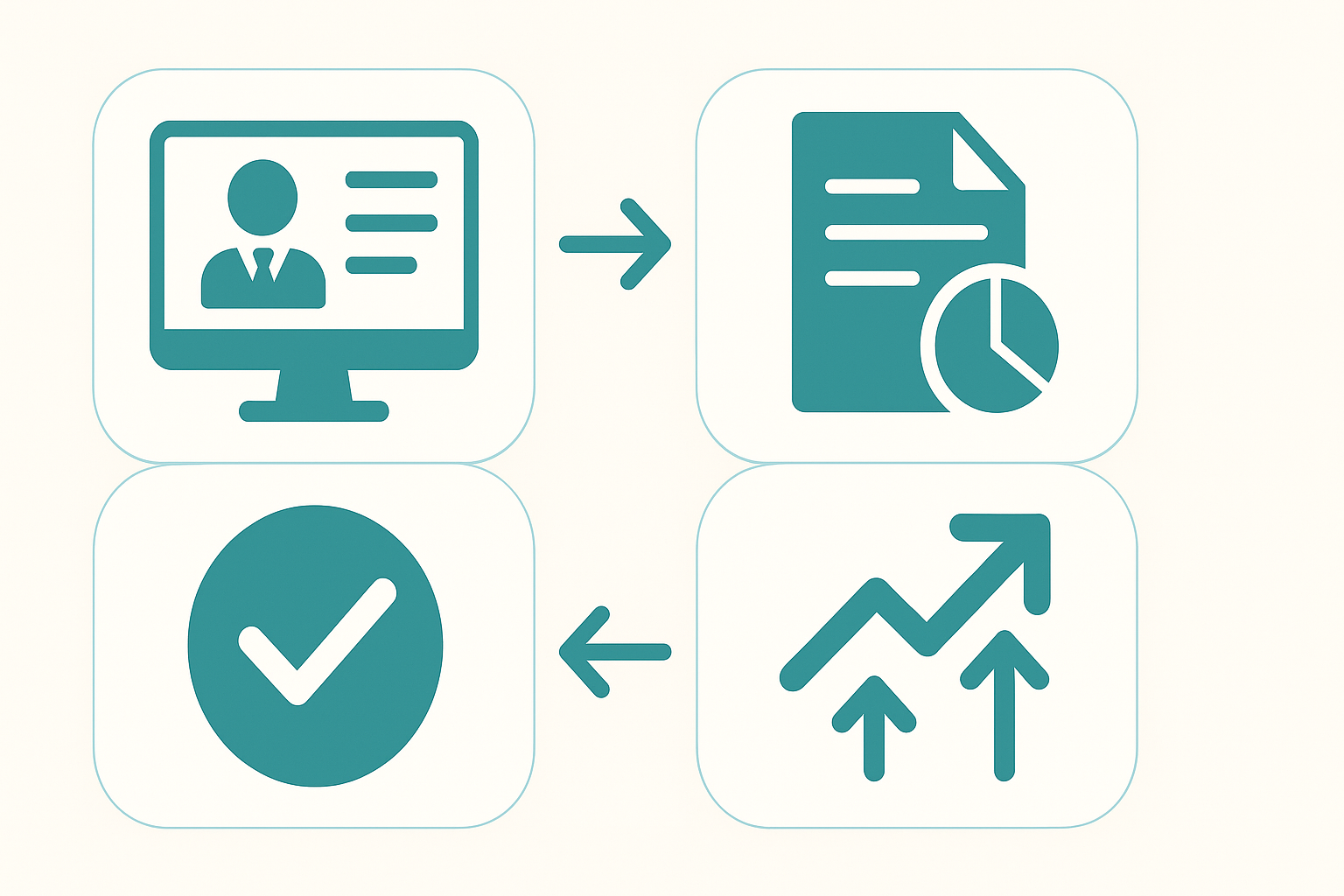
(スライドの時短→本業に集中→提案数・受注率アップ、の流れを作りたい人向けです)
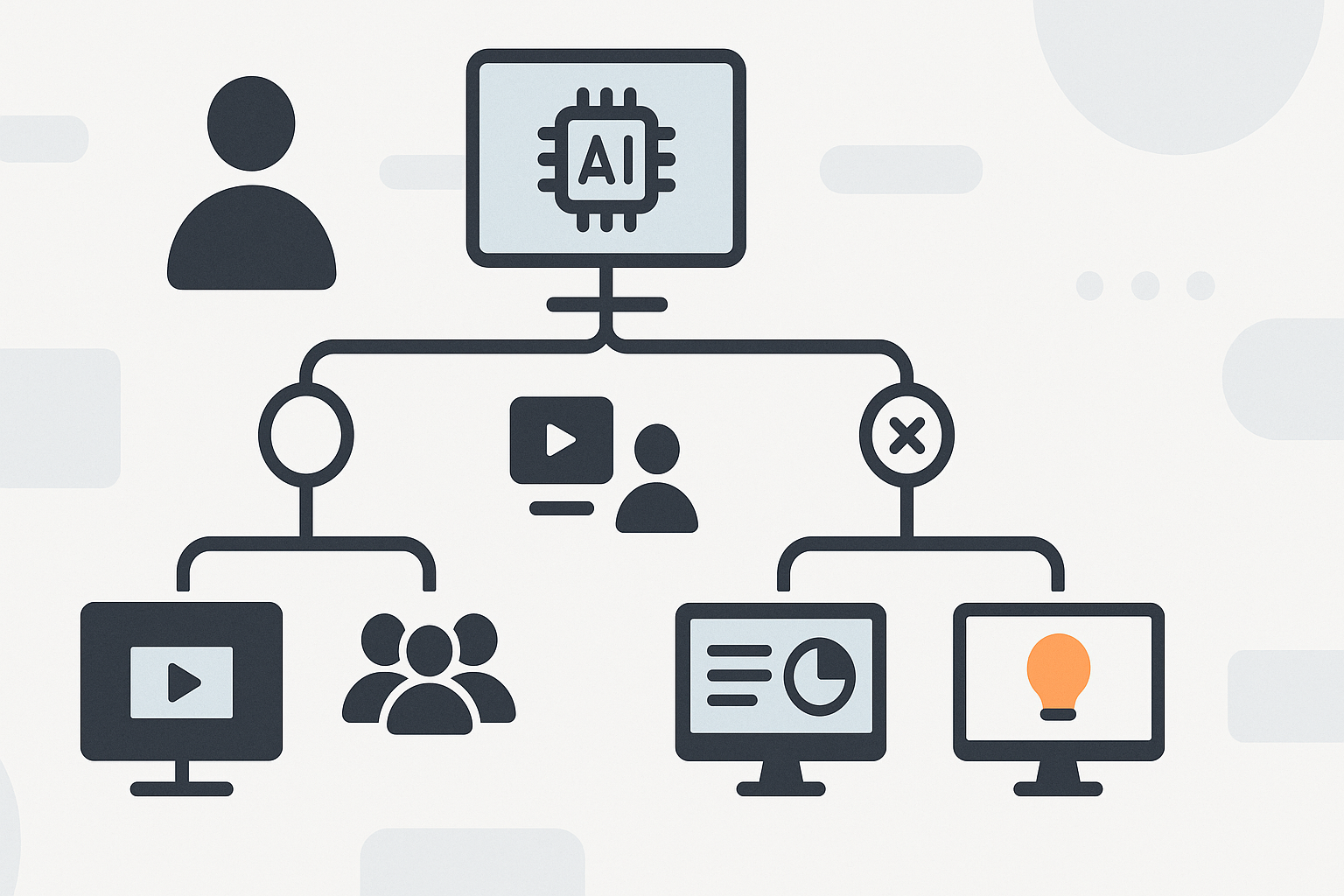
AIプレゼン作成ツールの選び方(失敗しない基準)
まずは選定基準を押さえると、導入後の「思ってたのと違う」を減らせます。
- ① 目的に合う生成方式か
「文章→スライド化が得意」「テンプレ編集が得意」「ブランド管理が得意」など特性が違います。 - ② 日本語の扱いやすさ
日本語入力で崩れないか、見出し・箇条書きの整形が自然かは重要。 - ③ 書き出し形式と互換性
PowerPoint(PPTX)に渡して最終調整したい人は特に要確認。 - ④ チーム利用・共有のしやすさ
URL共有、共同編集、コメントなど。運用コストに直結します。 - ⑤ 価格(個人/チーム)と商用利用
収益化目的なら、商用利用範囲・クレジット表記の要否も確認を。
スライド作成の基本(構成の作り方)も合わせて見直したい方は、こちらもどうぞ:
おすすめAIプレゼン作成ツール5選(比較表)
「まずはどれを選ぶべき?」が一目で分かるよう、用途別に比較します。
| ツール | 得意なこと | 向いている人 | 出力/互換性 | 弱点 |
|---|---|---|---|---|
| Gamma | 文章から一気に“見栄えする”資料生成、Web共有 | 提案書・社内資料を時短したい | Web/画像/PDF(PPTX運用は要確認) | 細かいレイアウト職人作業はやや不向き |
| Beautiful.ai | 自動レイアウトで破綻しないデザイン | デザインが苦手、統一感が欲しい | PPTX等(プランにより) | 自由度より「型」の強さ |
| Canva | テンプレ×AI×素材、ブランド管理 | SNS/営業/採用など幅広く作る | PPTX/PDF/画像 | “資料の論理構成”は別途工夫が必要 |
| Tome | ストーリー型の生成、短時間でたたき台 | ピッチ/説明資料の初稿を高速化 | Web共有中心 | 日本語や社内仕様の作り込みは調整必要 |
| Microsoft Copilot(PowerPoint) | 既存のPPT資産×AIで増強 | 企業でPowerPointが標準 | PPTXそのまま | 使える環境/権限に左右される |
1) Gamma(ガンマ):文章から“そのまま使える”資料を作るなら最有力
Gammaの魅力は、ドキュメントのように書いた文章を、スライド/ページに自動変換してくれる点。デザインの当たり外れが少なく、共有もURLで完結しやすいです。提案書・社内説明資料・研修資料など、ビジネス用途で強い印象。
- こんな人におすすめ
- 「見栄え」より前に、構成と文章を整えるのが苦手
- まずは叩き台を作り、最小の修正で提出したい
- 収益化視点の使いどころ
- コンサル/代行の提案資料を高速で量産
- セミナー資料→LP/記事へ転用(テキスト資産化)
導入の候補はこちら:

2) Beautiful.ai:デザインが崩れない“自動レイアウト特化”
Beautiful.aiは、要素を置くと自動で整列・余白・バランスを最適化してくれるタイプ。スライドが「なんかダサい」原因の多くは、余白・整列・情報密度の崩れなので、そこを強制的に整えるのが強みです。
- こんな人におすすめ
- デザインが苦手で、整える作業が毎回ストレス
- スライドのトンマナを一定にしたい(営業・採用など)
- 収益化視点の使いどころ
- 受注後の納品物の品質を均一化しやすい
- 外注せず内製で“それっぽい資料”が作れる
導入の候補はこちら:
3) Canva:テンプレ・素材・ブランド管理まで“全部入り”
Canvaは「AIプレゼン専用」ではないものの、テンプレ・素材・フォント・ブランドキット・共同編集が強力で、会社/チーム運用の総合力が高いです。プレゼンだけでなく、SNS画像、チラシ、ホワイトペーパーなど周辺制作まで一気に統合できます。
- 」んな人におすすめ
- 複数媒体(スライド/バナー/資料)を同じ世界観で作りたい
- テンプレベースでスピーディに作りたい
- 収益化視点の使いどころ
- 資料→告知画像→SNS投稿まで流用し、集客導線を短縮
- ブランドキットで制作コストを下げて継続案件に強い
導入の候補はこちら:
4) Tome:ストーリー型の“超速たたき台”に強い
Tomeは、短いプロンプトからストーリー仕立てのページ/スライドを組み立てるのが得意。完成品というより、初稿を爆速で作って、人が整える運用に向きます。ピッチ資料、サービス紹介、アイデア整理に相性が良いです。
- こんな人におすすめ
- とにかくゼロ→1の初稿が重い
- プレゼンの「流れ」からAIに提案させたい
- 注意点
- 社内テンプレや日本語の細部調整は、後工程での手直し前提
導入の候補はこちら:

5) Microsoft Copilot(PowerPoint):既存PPT文化なら最短距離
すでにPowerPoint資産(過去資料・テンプレ)がある企業では、Copilotで既存スライドをベースに文章生成・要約・構成案を出していくのが最も現実的なケースがあります。PPTXの互換性問題が起きにくいのも利点。
- こんな人におすすめ
- 会社がMicrosoft 365中心
- 過去の提案書・事例資料を“再利用”して作ることが多い
- 注意点
- 利用できるプラン/管理者設定に左右される(組織導入前提)
導入の候補はこちら:
最短で完成させる:AIプレゼン作成の具体的手順(テンプレ付き)
どのツールを使っても、成果物の質を決めるのは「入力」と「直し方」です。以下の手順で、60〜120分で提出レベルまで持っていくのが現実的です。
手順1:1枚目(結論)を先に確定する
AIに投げる前に、まずこれだけ決めます。
- 誰向け:例)製造業の経営者、採用担当、見込み客
- ゴール:例)次回打合せの獲得、稟議通過、購入決定
- 結論:例)「この施策で●●を△%改善できます」
手順2:AIに渡す「スライド設計プロンプト」を作る
コピペして使える形です(ツール共通)。
プロンプト例(汎用)
- 目的:〇〇の提案(/報告/研修)
- 想定聴衆:〇〇(知識レ」ル:初級/中級/上級)
- 伝えたい結論:〇〇
- 根拠(3つ):① ② ③
- 事例:〇〇(あれば)
- スライド枚数:10枚
- トーン:ビジネス、簡潔、箇条書き中心
- 禁止:誇張表現、根拠なき数値、専門用語の多用
ポイントは、結論→根拠→具体→次アクションの流れを明示すること。AIが迷わず構成を組めます。
手順3:生成された構成を「削る→並べ替える」
最初から足し算すると散らかります。
- 1スライド1メッセージになっているか
- 同じことを言っているスライドがないか
- “言いたいこと”より“相手が知りたいこと”順になっているか
手順4:数字・固有名詞・導線だけ人間が責任を持つ
収益化(成約)に効くのはここです。
- 価格、比較条件、導入ステップ、納期、実績
- 次の行動(相談、見積、トライアル)を明記
CTA設計(資料→問い合わせ導線)も重要なら、こちらも参考に:
手順5:最後に“統一感”を整えるチェックリスト
- フォントは2種類以内
- 色は3色以内(ベース/アクセント/注意)
- 箇条書きの文末を統一(」�す・ます or 体言止め)
- 図表の単位、桁、期間を統一

よくある質問(FAQ)
Q1. AIで作ったプレゼンはそのまま提出しても大丈夫?
結論としては、社外向けは「人間の最終確認」必須です。AIは事実関係や数値の整合が崩れることがあるため、固有名詞・比較条件・契約/法務表現は必ず確認してください。社内の叩き台なら時短効果が最大化します。
Q2. 無料プランでも実用になりますか?
初稿作成や操作感の確認には十分です。ただし、書き出し形式・ブランド設定・履歴管理などは有料に寄ることが多いです。「月に何本作るか」「案件単価に見合うか」で判断すると失敗しにくいです。
Q3. PowerPointでの最終調整が必要な場合はどれがいい?
PowerPoint文化なら、Copilot(PowerPoint)が最短です。次点で、PPTX出力や互換性が取りやすいツールを選び、最終仕上げ(アニメーション、社内テンプレ適用)だけPowerPointで行うとスムーズです。
Q4. デザインが苦手でも“それっぽく”できますか?
可能です。特にBeautiful.aiのようにレイアウトを半自動で整える系は、破綻しにくいです。加えて、スライドの情報量を減らし、図解は「1枚1メッセージ」を徹底すると一気に見栄えが上がります。
Q5. 機密情報を入れても問題ない?
企業ポリシー次第です。未公開の売上、顧客名、個人情報などは、入力しないか匿名化してください。チームでの導入時は、管理者設定や利用規約を確認し、社内ルール(入力禁止項目)を決めておくのがおすすめです。
まとめ:迷ったら「用途」で1つ決めて、今日1本作る
AIプレゼン作成ツールは、どれも万能ではありません。迷ったら次の指針でOKです。
- 文章から一気に構成→見栄えまで作りたい:Gamma
- デザイン崩れを防いで整った資料にしたい:Beautiful.ai
- プレゼン以外の制作もまとめて効率化したい:Canva
- ストーリー型の初稿を爆速で作りたい:Tome
- PowerPoint資産を活かして最短で回したい:Microsoft Copilot
次のアクション(CTA):
1) まずは本記事の「プロンプト例」をコピペし、10枚構成を1回生成する
2) 生成物を「削る→並べ替える」だけで提出レベルに寄せる
3) 使えそうなら、上のリンクから最適ツールを導入して、資料作成の時間を“毎週”削る
プレゼンの型・見出しテンプレも合わせて整えたい方は、こちらの記事もどうぞ: