AI議事録作成ツール おすすめ5選|会議の自動文字起こしと要約
AI議事録作成ツール おすすめ5選|会議の自動文字起こしと要約(best ai meeting transcription)
会議が増えるほど「議事録に追われて意思決定が遅い」「聞き漏らしが怖い」「共有が遅い」という課題は深刻になります。そこで注目されているのが、AI議事録作成ツールによる自動文字起こしと要約です。録音→文字起こし→要点抽出→タスク化までを一気通貫にし、会議後の作業を大幅に短縮できます。

この記事で分かること
- best ai meeting transcription の具体的な選び方(精度・話者分離・要約・連携・セキュリティ)
- AI議事録作成ツールと従来の手動文字起こしの比較、さらに「要約特化」vs「議事録特化」の違い
- 会議での 自動文字起こしと要約の手順(5ステップ) と、すぐ使える運用テンプレ
- よくある課題(誤認識・固有名詞・機密・話者混在)とその解決策
best ai meeting transcription を選ぶ前に:AI議事録作成ツールとは
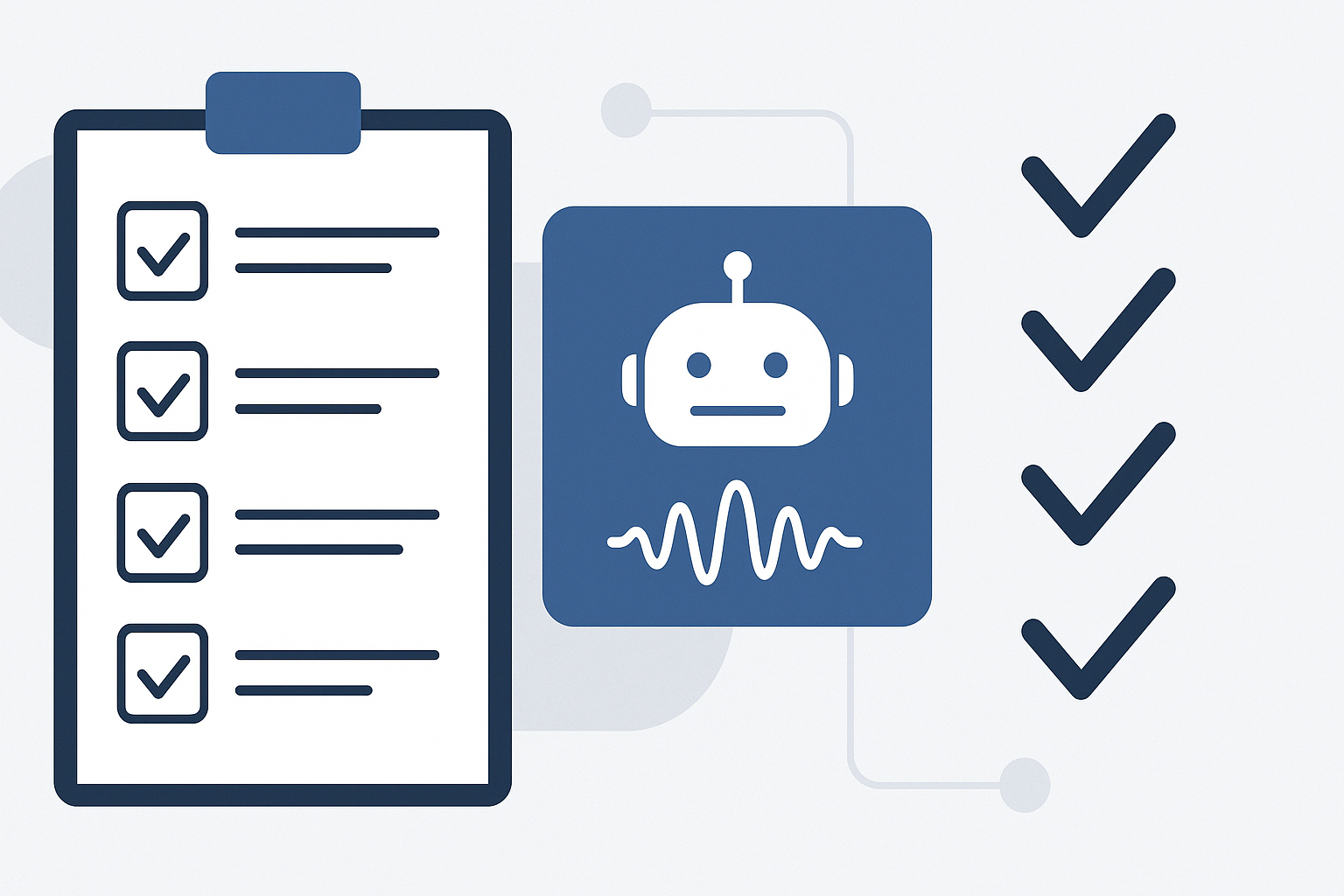
AI議事録作成ツールとは、会議音���(オンライン/対面)を取り込み、以下を自動化するサービスです。
- 自動文字起こし(Speech-to-Text):発言をテキスト化
- 話者分離(Speaker diarization):誰が話したかを分ける
- 要約(Summary):結論・論点・決定事項を抽出
- アクションアイテム化:担当者/期限/ToDoを整理
- 共有・検索:全文検索、タイムスタンプ、引用リンク
「best ai meeting transcription」を探している人は、単なる文字起こし精度だけでなく、“会議後に使えるアウトプット”まで整うかが重要ポイントです。
[INTERNAL: ai-meeting-minutes-workflow]
best ai meeting transcription の比較軸:失敗しない7項目
ツール選定で迷ったら、まずは次の7項目をチェックしてください。
- 日本語精度:専門用語・早口・方言への強さ
- 話者分離:人数が多い会議で崩れないか
- 要約の型:決定事項/論点/次アクションを出せるか
- 連携:Zoom/Google Meet/Teams、Google Drive/Slack/Notion等
- 編集性:誤変換の修正、用語辞書、ハイライト
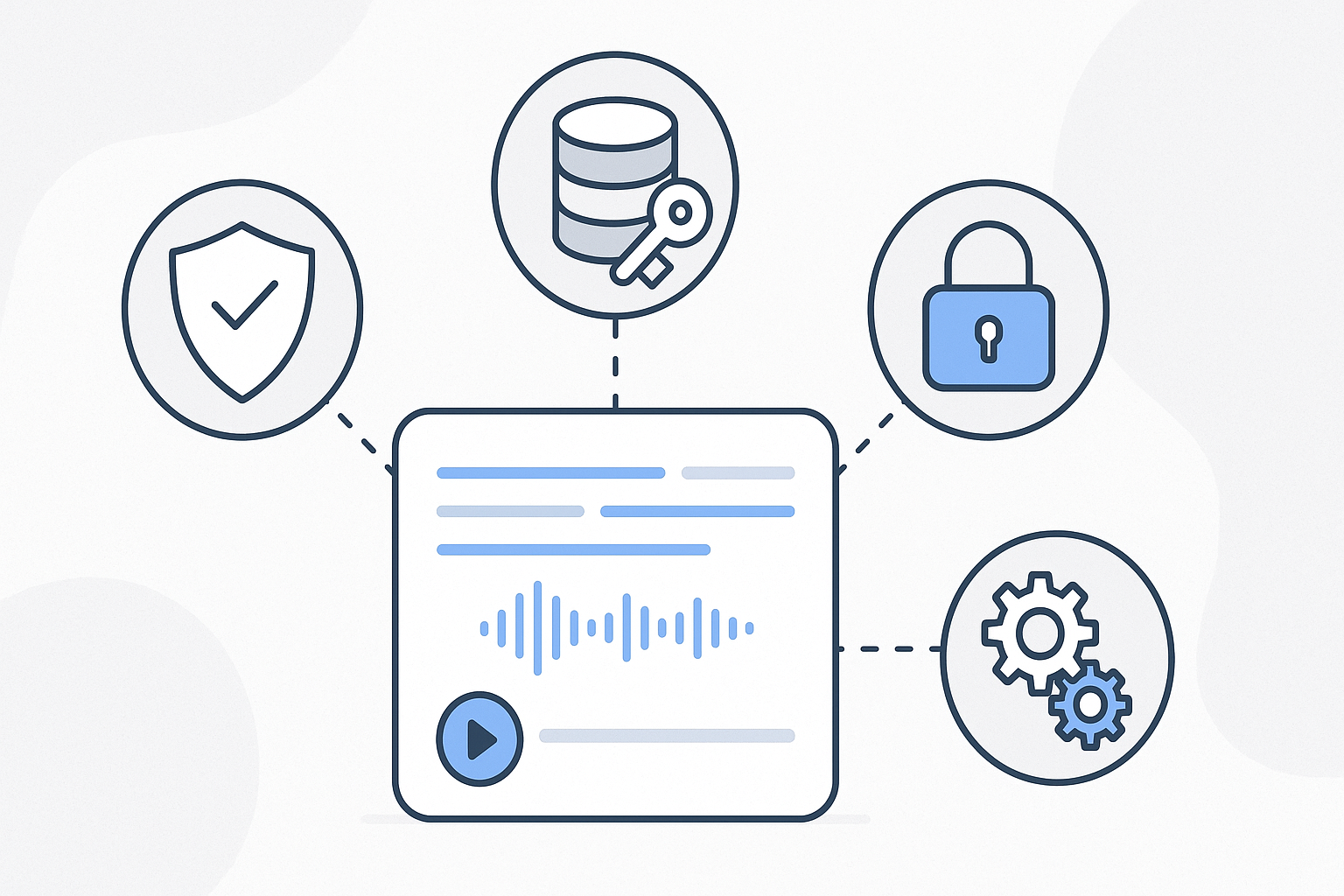
- セキュリティ:保存先、アクセス権、監査ログ、データ学習可否
- 料金:無料枠、従量課金、席課金、文字数上限
best ai meeting transcription:おすすめAI議事録作成ツール5選(比較あり)
ここからは、会議の自動文字起こしと要約に強い代表的な5ツールを、用途別に比較します(※機能や料金はプランで変動するため、導入前に公式ページで最新情報を確認してください)。
- Notta:日本語の議事録運用に強い定番。録音/アップロード両対応
- Otter.ai:英語中心の会議に強い。共同編集・共有が得意
- Fireflies.ai:会議参加→自動記録→共有の自動化が得意
- Zoom AI Companion(Zoom機能):Zoom会議が多い組織向けの統合型
- Microsoft Copilot(Teams):Microsoft 365環境での一体運用が強い
[INTERNAL: meeting-tool-security-checklist]
best ai meeting transcription 比較表①:機能(文字起こし・要約・話者分離)
まずはコア機能を横並びで見ます。
| ツール | 日本語文字起こし | 話者分離 | 要約 | タスク抽出 | 強みの一言 |
|---|---|---|---|---|---|
| Notta | 〇(日本語に強い傾向) | 〇 | 〇 | 〇 | 議事録作成の“型”が作��やすい |
| Otter.ai | △(英語向け) | 〇 | 〇 | 〇 | 共同作業・検索性が強い |
| Fireflies.ai | △〜〇(会議次第) | 〇 | 〇 | 〇 | 自動参加・共有フローが楽 |
| Zoom AI Companion | 〇(Zoom会議前提) | 〇 | 〇 | 〇 | Zoom内で完結しやすい |
| Microsoft Copilot(Teams) | 〇(M365前提) | 〇 | 〇 | 〇 | Teams/Outlook/SharePointと連携が強い |
best ai meeting transcription 比較表②:導入しやすさ(連携・運用)
次に「現場が回るか」を左右する連携面の比較です。
| ツール | Zoom/Meet/Teams | 共有(Slack/メール) | 保存/検索 | 運用の向き不向き |
|---|---|---|---|---|
| Notta | 〇(録音/インポート中心) | 〇 | 〇 | 対面・オンライン混在の議事録向き |
| Otter.ai | 〇 | 〇 | 〇 | 英語会議が多いチーム向き |
| Fireflies.ai | ◎(自動参加が強み) | ◎ | 〇 | 定例会を“自動で回す”運用向き |
| Zoom AI Companion | ◎(Zoom内) | 〇 | 〇 | Zoom標準化された企業向き |
| Microsoft Copilot(Teams) | ◎(Teams内) | 〇 | ◎(M365資産) | Microsoft 365中心の組織向き |
[INTERNAL: how-to-run-remote-meetings]
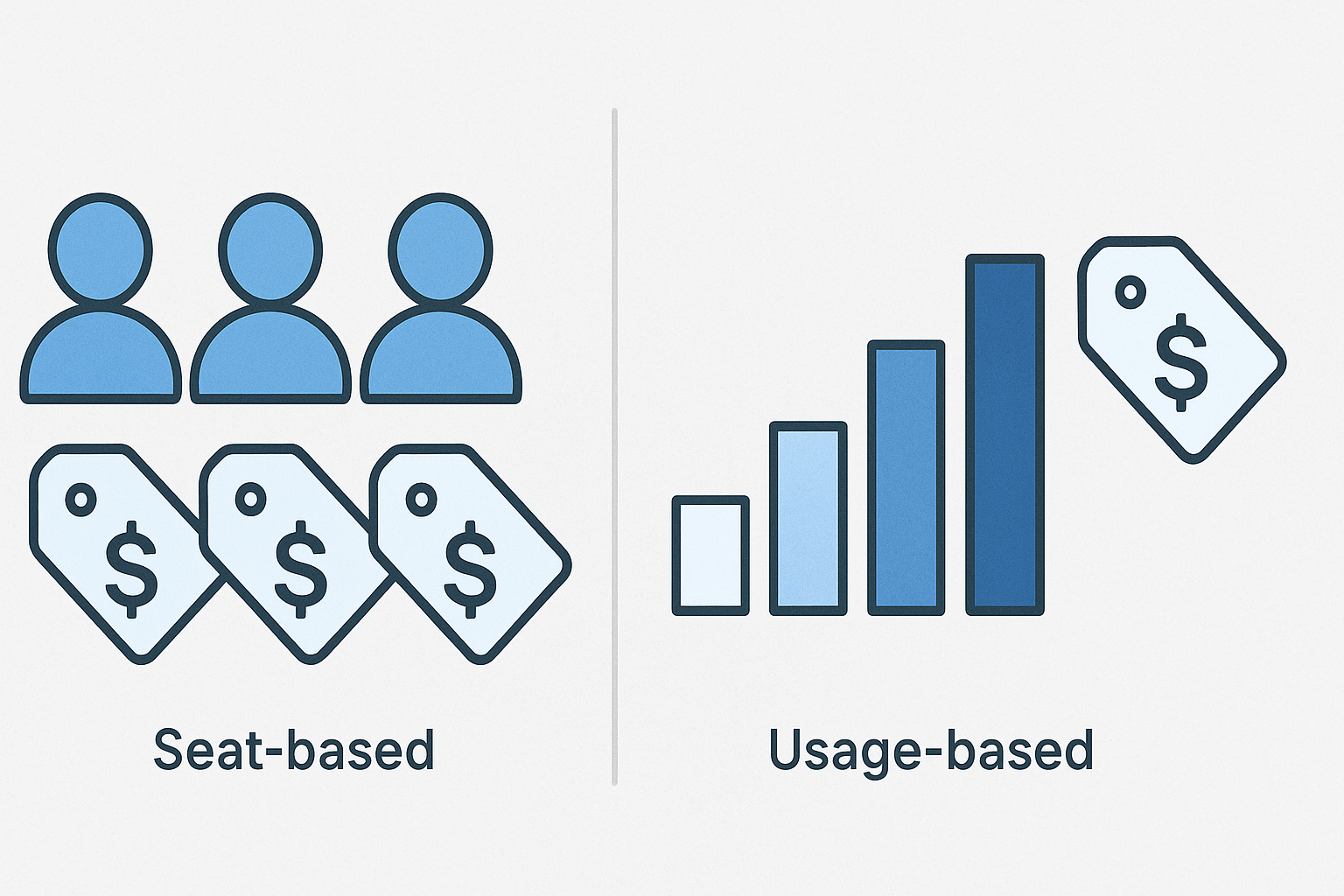
best ai meeting transcription 比較表③:料金の考え方(失敗パターン回避)
価格は変動が大きい領域なので、ここでは「見積りの考え方」を比較します。
| ツール | 課金の典型 | 見積りで見るべき数値 | 失敗しがちな点 |
|---|---|---|---|
| Notta | 月額/年額 + 上位で上限拡張 | 月の会議時間(例:10h/30h) | 文字起こし上限を見落とす |
| Otter.ai | 席課金 + 上位で機能拡張 | 利用人数、共同編集頻度 | 英語前提で期待ズレ |
| Fireflies.ai | 席課金 + 自動化機能 | 会議回数(定例の本数) | 参加設定の運用ルール不足 |
| Zoom AI Companion | Zoom契約に紐づく場合あり | Zoomライセンス形態 | “どのプランで使えるか”確認不足 |
| Microsoft Copilot(Teams) | M365追加ライセンス | 対象ユーザー数(役職/部門) | 全員付与でコスト過多 |
目安例(ざっくり):
- 週5本×1時間の定例(=月約20時間)なら、月20〜30時間の文字起こし枠があると運用が安定しやすいです(会議延長ややり直しも考慮)。
best ai meeting transcription の具体的な使用例(会議タイプ別)
ツールは「会議の種類」��効き方が変わります。よくある3パターンを紹介します。
1) 営業商談:要点→次アクションを即共有
- 会議直後にAI要約で「顧客課題/提案/宿題」を抽出
- CRM入力は要約からコピペ+整形
- 効果例:議事録作成30分→10分(約1/3)
おすすめ運用:Notta / Fireflies.ai
導入候補: [AFF_LINK: Notta]
2) 開発定例:決定事項と未決を分離して炎上回避
- 論点を「決定」「保留」「次回持ち越し」に分類
- 仕様名・チケットIDなど固有名詞は辞書登録(可能なら)
- 効果例:認識ズレの手戻りを削減(議事録の“合意”が早い)
おすすめ運用:Microsoft Copilot(Teams) / Zoom AI Companion
3) 採用面接:評価の一貫性を担保
- 発言ログと要約を残し、評価コメントを構造化
- 個人情報の取り扱いルール(保存期間・権限)を必ず設定
- 効果例:面接官間の情報共有が標準化
おすすめ運用:Zoom AI Companion / Notta
導入候補: [AFF_LINK: Fireflies.ai]
best ai meeting transcription の手順:会議の自動文字起こしと要約(5ステップ)
「結局どう運用すれば失敗しない?」に答える、最小構成の手順です。
- ��議を録音/接続
- オンライン:Zoom/Teams/Meet連携 or Bot参加
- 対面:スマホ/レコーダーで録音→アップロード
- 話者と会議名を整える
- 例:「営業定例_2026-02-22」
- 話者が混ざる場合は、冒頭に名乗りを入れると精度が上がりやすい
- 要約テンプレを固定(ここが最重要)
- 「結論」「背景」「論点」「決定事項」「ToDo(担当/期限)」
- 誤変換を5分だけ修正
- 固有名詞(製品名・人名・社内用語)だけ直す
- 共有先を1つに統一
- Slackの特定チャンネル or Notionの議事録DBなど
- “散らばり”が一番の運用崩壊ポイント
補足:慣れてきたら、要約の最後に「次回までの確認事項(3つ)」を出すと、会議の生産性が上がります。
best ai meeting transcription のメリット:会議効率化で得られる効果
AI議事録の効果は「時短」だけではありません。
- 作業時間の削減:議事録作成を30分→10分などに短縮しやすい
- 意思決定の速度アップ:結論と論点が明確になり、承認が進む
- 属人化の解消:メモが上手い人に依存しない
- コンプライアン��:会議記録の検索・監査がしやすい(権限設計が前提)
best ai meeting transcription のデメリットと解決策(よくある課題)
導入でつまずきやすいポイントと対策をセットで整理します。
- 誤認識が多い(固有名詞)
- 対策:用語辞書/カスタム語彙、会議冒頭で名乗り、資料共有で文脈補強
- 話者分離が崩れる(多人会議)
- 対策:マイク環境改善、発言順ルール、対面は1台より複数マイク
- 要約が抽象的になる
- 対策:要約テンプレ固定(決定/ToDo/期限を必須に)
- 機密情報が不安
- 対策:保存先・権限・学習利用の可否・ログを確認、社内規程に合わせる
- 現場が使わない
- 対策:最初は「定例1本だけ」から。共有先を一本化して習慣化
FAQ(best ai meeting transcription に関するよくある質問)
Q1. 無料で使える best ai meeting transcription はありますか?
あります。ただし無料枠は「月の文字起こし時間」「エクスポート」「要約回数」などに上限があることが多いです。まずは1〜2週間の定例で試し、足りない上限がどこかを確認するのがおすすめです��
Q2. 日本語の文字起こし精度を上げるコツは?
- 参加者は可能なら良いマイクを使う
- 対面は発言者に近い位置に録音機器を置く
- 固有名詞リスト(人名/製品名/略語)を事前に準備
この3点だけでも誤変換の修正時間が減ります。
Q3. Zoom/Teams/Google Meet ならどれが相性いい?
- Zoom中心:Zoom AI Companionが運用しやすい
- Teams中心:Microsoft Copilot(Teams)が資産連携で有利
- 複数混在:Notta / Fireflies.aiなど横断型が検討候補
最終的には「共有先(Slack/Notion/M365)」との相性で決めると失敗しにくいです。
Q4. 議事録の要約が“それっぽい”だけで使えません。どうすれば?
要約プロンプト/テンプレを固定し、出力項目を指定してください。例:
- 決定事項(箇条書き)
- 重要論点(賛否と理由)
- ToDo(担当/期限)
- リスク/未決事項
この形式に寄せると、実務で使える要約になりやすいです。
Q5. 機密会議でもAI文字起こしを使えますか?
使えるケースは多いですが、必ず以下を確認してください。
- データが学習に使われるか(オプトアウト可否)
- 保存場所(クラウド/リージョン)
- アクセス権限、監査ログ、削除ポリシー
社内規程がある場合は、情報システム/法務とすり合わせが安全です。
Q6. 対面会議でも best ai meeting transcription は有効ですか?
有効です。ポイントは音質で、1台の録音機器に頼らない(マイクを増やす、発言者に近づける)だけで精度が上がることがあります。録音→アップロード対応のツールを選ぶと運用できます。
まとめ:best ai meeting transcription は「要約の型」と「共有先」で選ぶ
best ai meeting transcription(AI議事録作成ツール)を選ぶコツは、文字起こし精度だけでなく、要約の型が業務に合うか、そして共有先が一本化できるかです。まずは定例会議1本で試し、次の3点が満たせるツールを残しましょう。
- 誤変換が少なく、修正が短時間で済む
- 決定事項とToDoが、毎回同じ形式で出る
- Slack/Notion/M365など、チームの“置き場所”に自然に残る
次のアクションとしては、気になるツールを2つに絞り、同じ会議音声で比較テスト(30分×2本)を行うのが最短ルートです。導入候補はこちらから確認できます。
- [AFF_LINK: Notta]
- [AFF_LINK: Fireflies.ai]