AIノーコードアプリ作成ツール おすすめ5選|プログラミング不要で開発

AIノーコードアプリ作成ツール おすすめ5選|プログラミング不要で開発
「アイデアはあるのに、開発者がいない」「AI機能を入れたいが実装が難しい」——そんな課題を一気に縮めるのが ai no code app builder(AIノーコードアプリ作成ツール)です。近年は、画面作成だけでなく、AIチャット・RAG検索・ワークフロー自動化まで“ほぼノーコード”で組めるツールが揃い、最短数日で業務アプリや社内AIを立ち上げられるようになりました。この記事では、用途別に失敗しない選び方と、具体的な作り方(5ステップ)まで一気に整理します。
この記事で分かること
- ai no code app builder のおすすめ5選(用途別の選び方・料金感・向き不向き)
- ノーコード と ローコード の比較(開発スピード、拡張性、運用コスト)
- AIノーコードアプリ作成の手順(5ステップ) の詳細(要件定義→データ→RAG/ワークフロー→UI→公開)
- よくある 課題(精度・セキュリティ・費用・運用) とその解決策(ガードレール、権限、監査、��スト最適化)
ai no code app builderとは?ノーコードでAIアプリを作る基本
ai no code app builder とは、プログラミングを最小限(または不要)にして、AI機能を含むアプリを作れる開発ツール群のことです。従来のノーコード(フォーム、DB、画面遷移)に加え、最近は次の要素がテンプレで用意されています。
- AIチャット/エージェント(問い合わせ対応、社内ヘルプデスク)
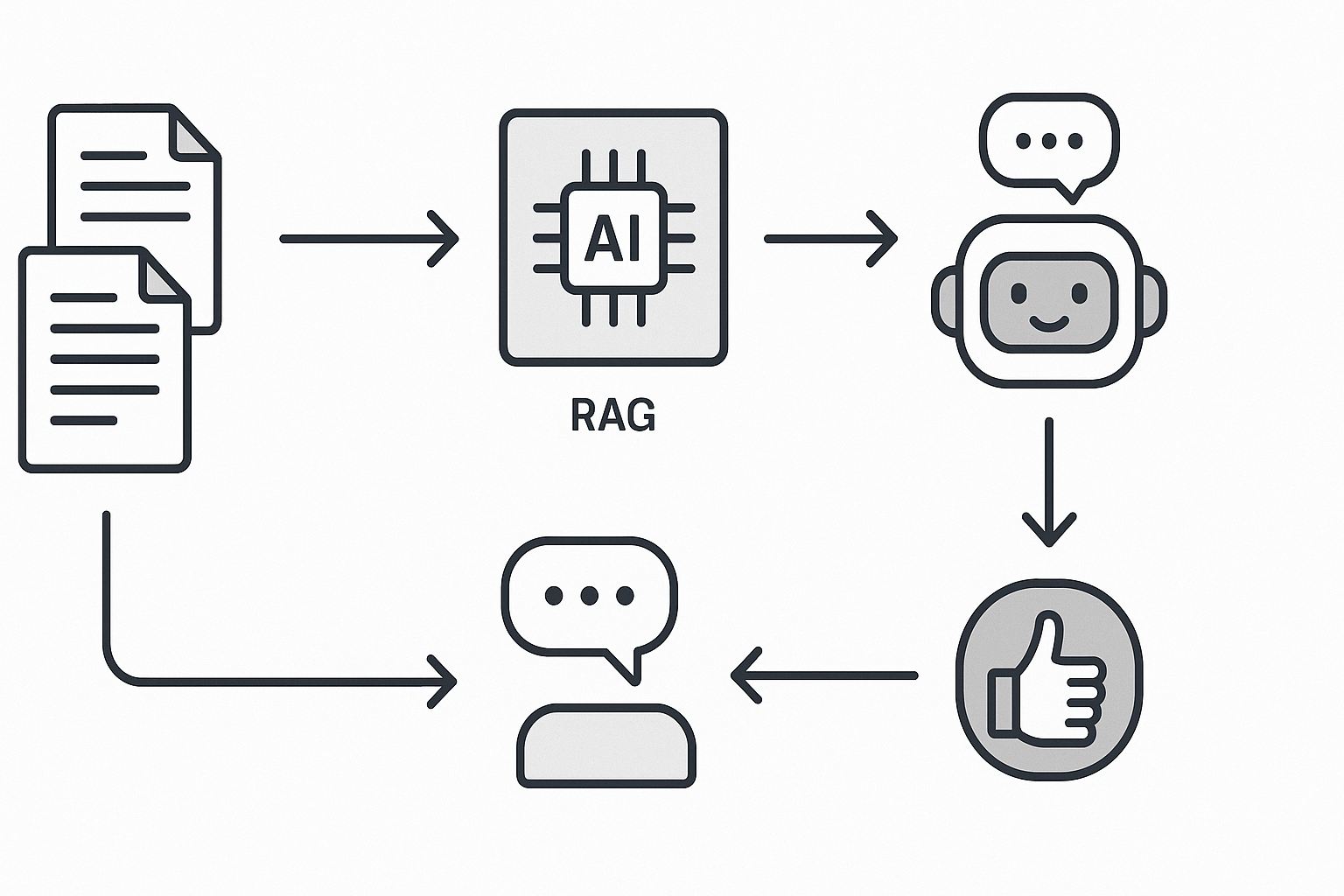
- RAG(社内ドキュメント検索+回答生成)(規程・マニュアル・議事録)
- ワークフロー自動化(承認、通知、チケット作成、CRM連携)
- 権限管理・監査ログ(企業利用で重要)
- 外部API連携(Google Workspace、Slack、Teams、Salesforce等)
ai no code app builderが刺さる代表的な利用シーン(具体例)
- 例1:営業支援AI
「商談メモ→要約→CRM登録→次アクション提案」を自動化(作業時間を1/3に) - 例2:社内規程Q&Aボット
就業規則、経費精算、ISMS手順をRAGで検索し、出典付きで回答 - 例3:採用オペ効率化
応募者情報の要約、面接評���のフォーマット化、Slack通知まで一気通貫
ai no code app builderの選び方(失敗しない7チェック)
ツール比較で迷う原因は「何でもできそう」に見えること。そこで、選定時は次の7点で絞り込みます。
- 目的が“アプリ”か“自動化”か
- 画面・DB中心 → アプリビルダー系
- 連携・自動処理中心 → オートメーション系
- RAG(データ取り込み・検索・出典表示)が標準か
- 権限(SSO/SCIM)と監査ログがあるか(会社利用は必須)
- 外部連携の数(Slack/Teams/Google/Salesforce等)
- 運用のしやすさ(バージョン管理、テスト環境、再利用)
- コスト構造(ユーザー課金/実行回数課金/AIトークン課金)
- 拡張性(必要時にローコードやAPIで伸ばせるか)
迷ったら結論:
社内業務アプリなら「UI+DBが強い」→ Glide / Bubble
社内AIチャットなら「RAG+権限が強い」→ Dify
自動化・連携なら「フローが強い」→ Zapier / Make
[INTERNAL: no-code-vs-low-code](ノーコードとローコードの違いを深掘りする記事への導線)
ai no code app builderおすすめ5選(用途別に厳選)
ここからは、実務で採用されやすい代表格を「作れるもの」「強み」「弱み」の観点で比較します。なお料金はプラン・為替・課金体系で変動するため、ここでは目安(無料枠の有無/課金の考え方)として整理します。
1) Dify(AIアプリ/RAGに強い ai no code app builder)
向いている人:社内AIチャット、RAG検索、FAQボット、AIワークフローを最短で作りたい
強み
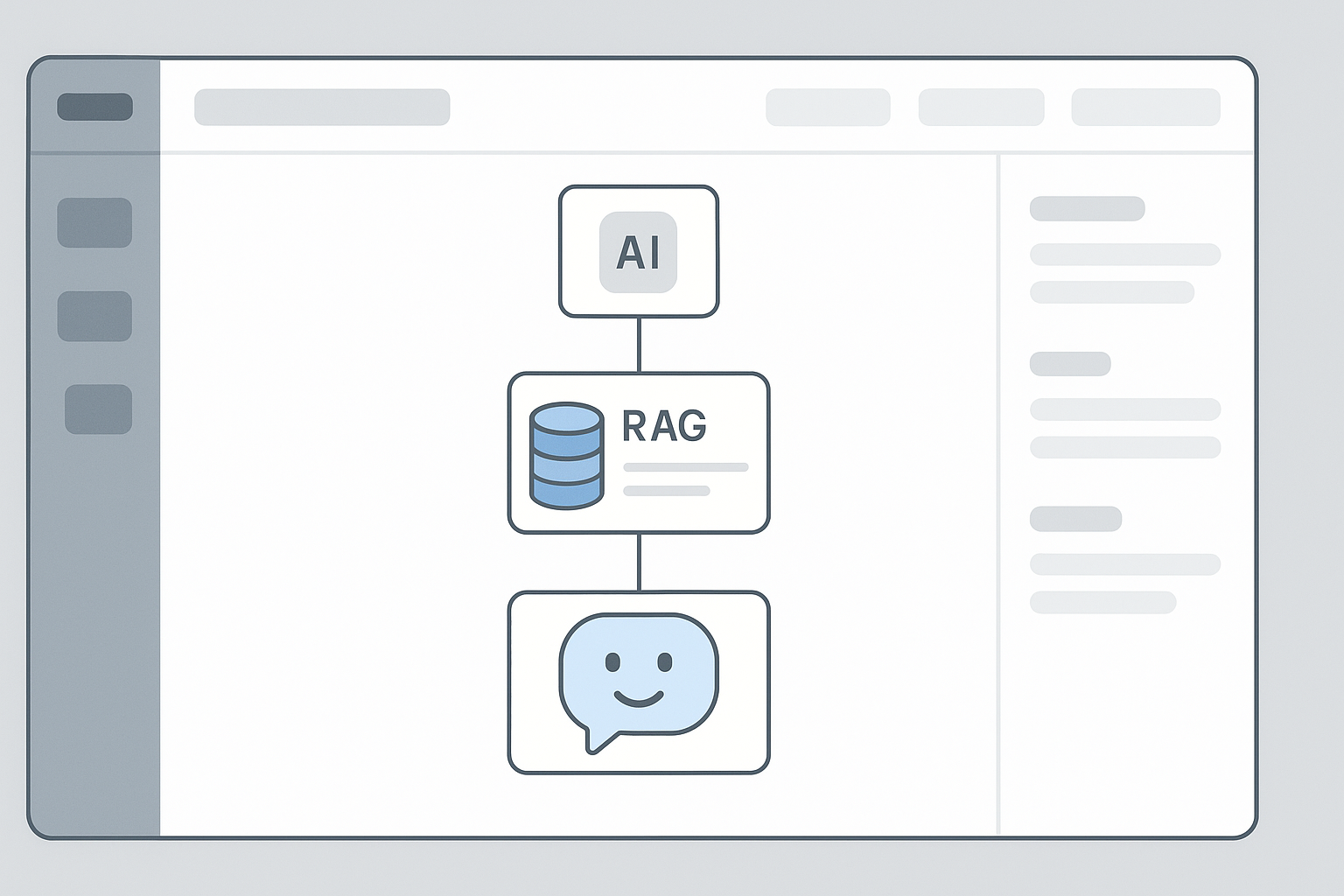
- RAGの一連(データ投入→検索→生成→出典表示)をノーコードで構築しやすい
- ガードレール(プロンプト設計、制限、ログ)を設計しやすい
- “AIアプリとしての体裁”が整いやすい(公開や共有がしやすい)
注意点(弱み)
- 画面遷移が複雑な業務アプリ(多画面・複雑UI)は、アプリビルダーに比べると工夫が必要
- 利用規模が大きい場合は、権限・運用設計を先に決めないと混乱しやすい
アフィリエイト導線例:まず触るならこちら
[AFF_LINK: Dify]
2) Bubble(自由度の高いノーコ���ドWebアプリ)
向いている人:SaaSのプロトタイプ〜小規模本番、会員制アプリ、複雑UI
強み
- UIの自由度が高く、「本物のWebアプリ」に近い体験を作れる
- DB・ワークフロー・外部API連携が一体で、アプリ構築向き
- 必要に応じてローコード的に拡張できる
注意点(弱み)
- 学習コストはノーコードの中では高め(設計を誤ると保守が重くなる)
- AI機能は外部連携やプラグイン設計が前提になりやすい
3) Glide(業務アプリをスピード重視で作る ai no code app builder)
向いている人:現場の業務アプリ(申請、台帳、点検、簡易CRM)を早く作りたい
強み
- テンプレとUIが分かりやすく、非エンジニアでも立ち上げが早い
- Google Sheets/DB連携で「既存データを活かす」構築が得意
- モバイル前提の業務アプリに強い
注意点(弱み)
- 複雑なロジックや独自UIには限界がある
- AIを中核にしたアプリは、別ツール(Dify等)と組み合わせが現実的
[INTERNAL: business-app-examples](業務アプリの具体例集への導線)
4) Zapier(連携自動化+AIで業務を繋ぐ)
向いている人:SaaS間連��、通知、チケット作成、AI要約の自動化
強み
- 「トリガー→処理→アクション」の自動化が強力で、連携先が豊富
- AIステップ(要約、分類、抽出)をワークフローに組み込みやすい
- 手作業の“つなぎ”を減らし、運用の定着が早い
注意点(弱み)
- 画面を持つ“アプリ”というより、裏側の自動化寄り
- 実行回数・タスク課金で増えると費用が読みにくい
アフィリエイト導線例:連携中心ならこちら
[AFF_LINK: Zapier]
5) Make(旧Integromat:複雑フローに強いオートメーション)
向いている人:条件分岐が多い、データ加工が多い、複雑な連携シナリオ
強み
- 視覚的なシナリオ設計で複雑な処理を組みやすい
- データ変換・分岐・ループなど、実務の“泥臭さ”に強い
- Zapierより細かく作り込めるケースが多い
注意点(弱み)
- 自由度が高いぶん、設計が雑だとブラックボックス化しやすい
- チーム運用は命名規則・ドキュメント整備が必須
[INTERNAL: automation-best-practice](業務自動化の設計ベストプラクティスへの導線)
ai no code app builder比較表①:おすすめ5選の機能・用途
| ツール | 得意領域 | RAG/ナレッジ検索 | 画面/UI | 外部連携 | 学習コスト | こんな人におすすめ | |—|—|—:|—:|—:|—:|—| | Dify | AIアプリ/チャット/ワークフロー | ◎ | △ | ○ | 中 | 社内AIを最短で作りたい | | Bubble | Webアプリ/SaaS | △(設計次第) | ◎ | ○ | 高 | 自由度高く本番アプリにしたい | | Glide | 業務アプリ/現場改善 | △ | ○ | ○ | 低〜中 | まず業務アプリを早く出したい | | Zapier | 自動化/連携 | △ | × | ◎ | 低 | SaaSをつないで作業を削りたい | | Make | 複雑自動化/データ加工 | △ | × | ◎ | 中 | 条件分岐が多い自動化を組みたい |
ai no code app builder比較表②:料金の考え方(失敗しない見積もり軸)
料金は「月額だけ」を見ても事故ります。何に課金されるかを先に押さえましょう。
| 課金の軸 | 代表例 | 料金が膨らむポイント | 対策 |
|---|---|---|---|
| ユーザー課金 | Glide / Bubble系 | 利用者が増えると直線的に上がる | 権限を役割で絞る、閲覧専用枠を活用 |
| 実行回数/タスク課金 | Zapier / Make | 自動化の回数が増えると急増 | バッチ化、不要トリガー停止、エラー再実行削減 |
| AI利用量(トークン等) | Dify等のAI系 | 長文入力・長文出力・多回話で増える | 要約→短文化、プロンプト最適化、上限設定 |
| ストレージ/データ量 | RAG/DB | PDF大量投入で増える | 重要文書に絞る、更新頻度で分割 |
ai no code app builder比較表③:目的別ベストな組み合わせ(現場で強い)
単体で完結させるより、「AIアプリ」×「自動化」で組むと運用が楽になります。
| 作りたいもの | 推奨構成 | 例(実装イメージ) |
|---|---|---|
| 社内規程Q&A | Dify + Google Drive/Notion | Drive文書を取り込み→RAG回答→出典表示 |
| 問い合わせ一次対応 | Dify + Zapier | ボット回答→未解決はZendeskへチケット化 |
| 営業メモ自動整理 | Zapier/Make + AI + CRM | 商談メモ要約→項目抽出→Salesforce登録 |
| 現場点検アプリ | Glide + Make | 入力→異常値ならTeams通知→管理台帳更新 |
| 小規模SaaS | Bubble + Dify(またはAPI) | 会員画面はBubble、AI部分はDifyで提供 |
ai no code app builderでAIアプリを作る手順(5ステップ)
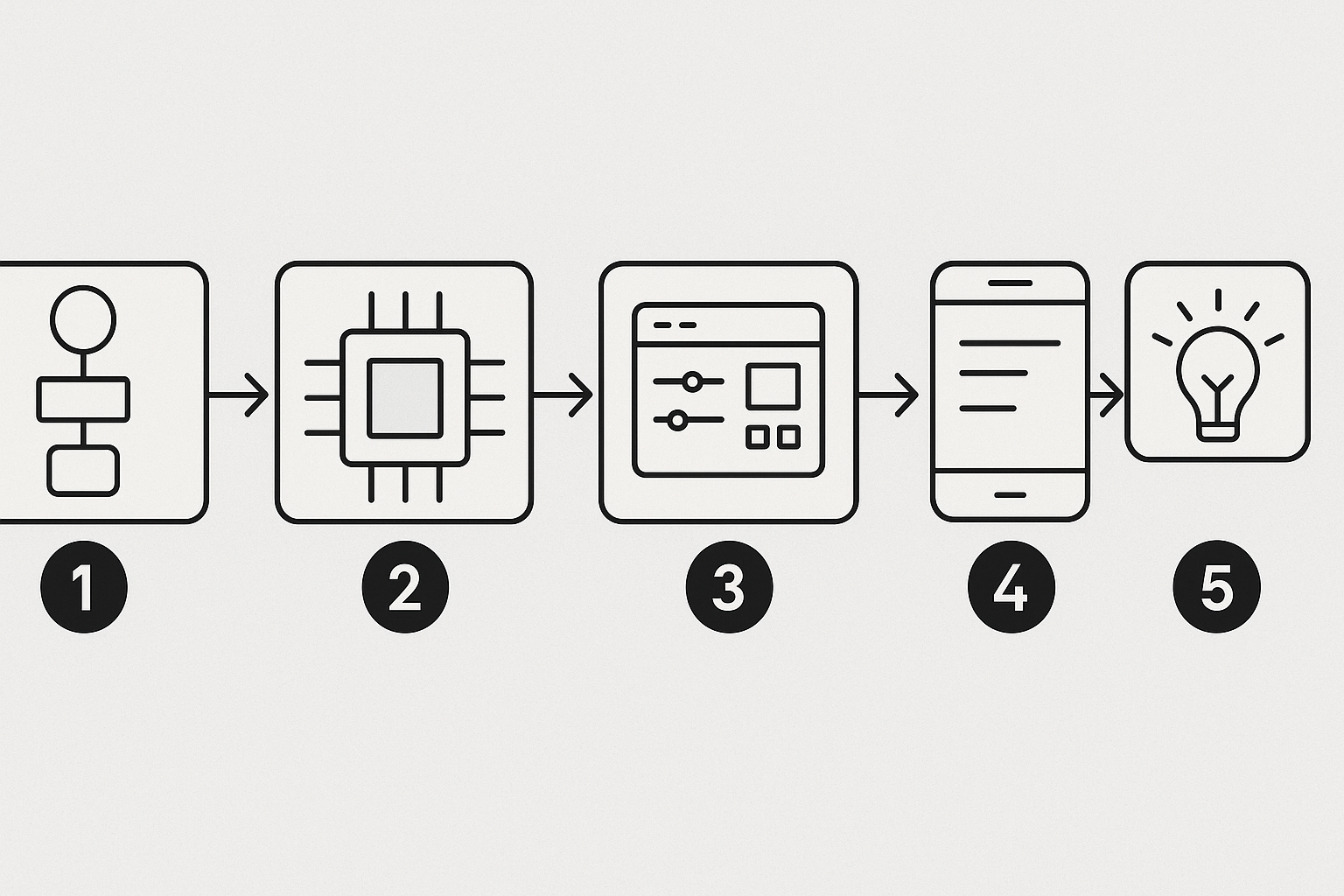
「結局どう作るの?」に答えるため、最も再現性が高い5ステップをテンプレ化します。ここでは例として「社内規程Q&A(RAG)」を想定します。
Step1:目的とKPIを決める(ai no code app builderの要件定義)
- 目的例:人事への問い合わせを減らす
- KPI例:
- 月間問い合わせ件数を30%削減
- 回答までの平均時間を24時間→5分
- “参照条文(出典)付き回答率”を80%以上
ポイント:KPIがないと「便利そう」で終わります。
Step2:データを整える(RAG品質は8割がデータ)
- 取り込む対象:就業規則、経費精算、育休規程、FAQ、手順書
- まずやること:
- 古い版を削除(最新版だけ残す)
- タイトル・章立てを整備
- 「例外規程」「金額」「期限」など数値ルールを目立たせる
よくある失敗:ゴミ箱のようにPDFを突っ込む → 誤回答が増え、信頼を失う。
Step3:プロンプトとガードレールを設定(誤回答を減らす)
- 指示(例)
- 「不明な場合は推測せず、担当部署へ誘導」
- 「回答には必ず出典URL/文書名/該当章を添付」
- 制限(例)
- 個人情報は入力しないよう注意文を表示
- 出力の最大文字数(例:400文字)を設定してコスト抑制
Step4:UIを作る(質問しやすさ=定着率)
- 入力欄の上に例文を置く
- 「経費の領収書がない場合は?」
- 「残業申請の締切は?」
- ボタンで誘導(3つ程度が最適)
- 「経費」「勤怠」「休暇」
- “エスカレーション”導線
- 「解決しない→問い合わせフォーム」へ
Step5:公開・運用(ログ改善が最短ルート)
- 1週目:ログを見て「誤回答TOP10」を修正
- 2週目:質問カテゴリを追加、例文を最適化
- 3週目:問い合わせフォーム連携、チケット化(Zapier/Make)
- 1か月:KPIレビュー(削減率、解決率、満足度)
運用のコツ:
改善は「モデル変更」より「データ整備+質問テンプレ」の方が効くことが多いです。
ai no code app builderのメリット・デメリット(導入判断の基準)
メリット(ai no code app builderの強み)
- 開発スピードが速い:最短1〜7日で試作→現場テスト
- 要件変更に強い:運用しながら改善しやすい
- 非エンジニアでも回せる:業務担当が主体になれる
- AI機能の“試行”が容易:プロンプト改善、データ差し替えが速い
デメリット(事前に潰すべき論点)
- 費用が読みにくい(ユーザー数・実行回数・AI利用量で変動)
- セキュリティ/権限設計が甘いと事故る
- ツール依存(ロックイン)が起こり得る
- 複雑な要件はローコード/コード併用が必要
対策として、導入前に最低限これだけ決めると安定します。
- 役割(管理者/編集者/閲覧者)
- 取り扱いデータの区分(公開/社内/機密)
- ログの保存期間、監査の方法
- 月額上限(例:¥50,000)と超過時の停止ルール
FAQ(ai no code app builderのよくある質問)
Q1. ai no code app builderは本当にプログラミング不要ですか?
多くのケースで不要ですが、要件が複雑(独自UI・特殊な認証・高度なデータ処理)になると、ローコード(少しのコード)や外部APIの併用が現実的です。まずはノーコードで試作し、必要箇所だけ拡張するのがコスパ最適です。
Q2. ノーコードとローコードは何が違いますか?
- ノーコード:GUI中心で作成。早いが自由度に限界
- ローコード:GUI+少量のコード。自由度と保守性を両立しやすい
「社内業務の改善」はノーコードで十分なことが多く、「SaaS化・本番運用の長期戦」はローコード寄りが増えます。
Q3. RAGはどのツールでも簡単にできますか?
できますが、難易度が違います。DifyのようにRAGが主戦場のツールは設計が速い一方、Bubble/Glideは外部連携や設計工夫が必要になりがちです。RAGが主目的なら、RAG前提のツール選定が近道です。
Q4. セキュリティ面で気をつけることは?
最低限、次を確認してください。
- SSO(SAML/OIDC)対応の有無
- 権限(閲覧/編集)を細かく分けられるか
- 監査ログ(誰が何を見たか/実行したか)
- 機密情報をAI入力に入れない運用ルール
特に社内AIは「便利さ」より「守り」を先に設計すると失敗しません。
Q5. 料金を抑えるコツはありますか?
- AI出力を400〜800文字に制限し、要約中心にする
- 長文ドキュメン��は“必要部分だけ”投入(章単位)
- 自動化はイベントを間引く(無駄トリガー停止)
- 有料席(編集者)を絞り、閲覧者は無料枠/低単価枠へ
この4点で、月額が2〜3倍に膨らむ事故を防ぎやすいです。
Q6. どのツールから始めるのが無難ですか?
目的別に選ぶのが最短です。
- 社内AIチャット/RAG → Dify
- 画面つき業務アプリ → Glide
- 本格Webアプリ/SaaS → Bubble
- 自動化/連携 → Zapier or Make
まとめ(ai no code app builderで最短開発するCTA)
ai no code app builderを選ぶコツは、「AI(RAG/チャット)を主役にするのか」「業務アプリ(UI/DB)を主役にするのか」「自動化(連携)を主役にするのか」を先に決めることです。迷ったら、まずは小さく始めてログ改善を回すのが成功パターンです。
- AIチャットを最短で形にする → [AFF_LINK: Dify]
- SaaS連携の自動化から始める → [AFF_LINK: Zapier]
次のアクションとしては、以下がおすすめです。
- 1日目:用途を1つに絞り、KPIを1つ決める
- 2日目:データ(10〜30��)だけ先に整える
- 3日目:ツールで試作して、現場5人に触ってもらう
あわせて、設計のコツや事例も参考にしてください。
- [INTERNAL: no-code-vs-low-code]
- [INTERNAL: business-app-examples]
- [INTERNAL: automation-best-practice]