Claude Coworkを実際に使ってみた:非エンジニアでも5分で体感できるAIの本気
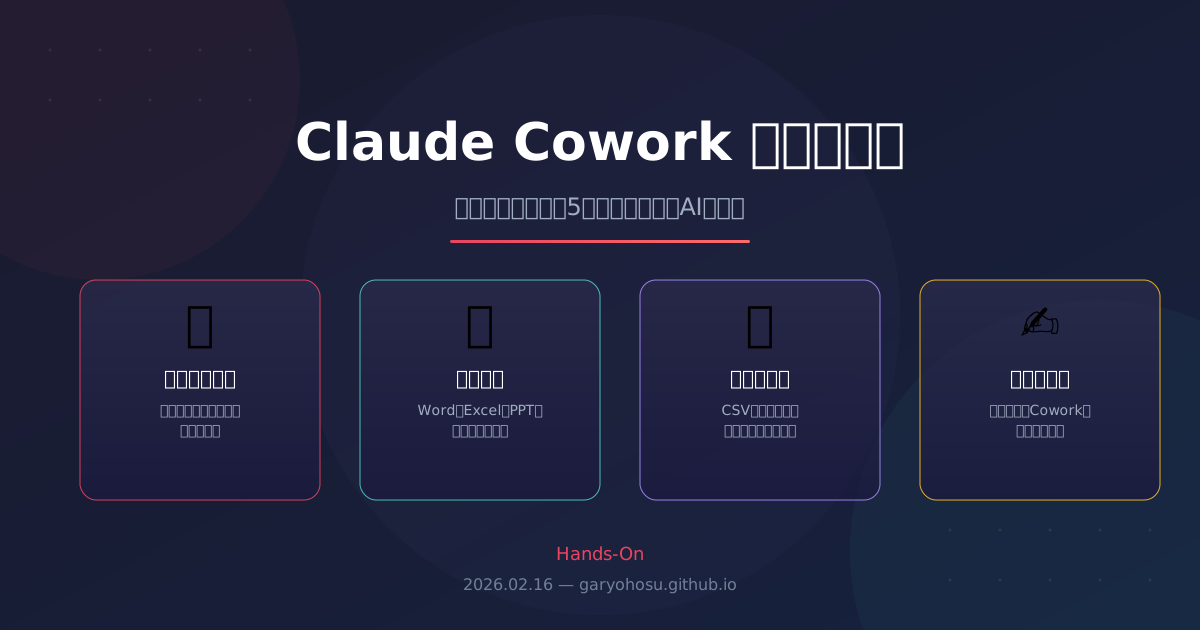
Anthropicの新しいデスクトップAIツール「Claude Cowork」を実際に使って、ファイル整理・資料作成・データ分析をやってみました。プログラミング不要で誰でもすぐ試せる実例を紹介します。この記事自体もCoworkで書いています。
こんにちは、テックジャーナリストのハンダです。
「AIは便利そうだけど、結局チャットで文章を生成するだけでしょ?」
そう思っていた時期が、私にもありました。しかしAnthropicのデスクトップツールClaude Coworkを触ってみて、その認識が完全に変わりました。チャットで指示するだけで、自分のPC上のファイルを実際に操作してくれるのです。
この記事では、プログラミングの知識がなくても5分で試せる4つの使い方を、実際にやってみた体験として紹介します。ちなみに、この記事自体もCoworkに書いてもらいました。
Claude Coworkとは
Coworkは、Anthropicが提供するClaudeデスクトップアプリの機能のひとつです。従来のAIチャットとの最大の違いは以下の点です。
- PCのフォルダに直接アクセスできる: 自分のPC上のファイルを読み書きできます
- コードを実行できる: 内部でLinux仮想マシンが動いており、Pythonやシェルコマンドを実行します
- ファイルを生成して渡してくれる: Word、Excel、PowerPoint、PDF、画像などを実際に作成して手元に届けてくれます
つまり、「AIに仕事を頼む」が文字通り可能になるツールです。
使い方① :散らかったフォルダを一瞬で整理する
一番手軽に「おっ」と感じたのが、ファイル整理です。
やり方
- Claudeデスクトップアプリを開き、Coworkモードに切り替えます
- 左上の「フォルダを選択」から、整理したいフォルダを選びます
- こう話しかけるだけです:
「このフォルダの中身をファイルの種類ごとに分類して、サブフォルダを作って整理してください」
何が起きるか
Coworkがフォルダ内のファイルを読み取り、拡張子や内容を判断して、たとえば以下のように自動整理してくれます。
1
2
3
4
5
6
7
8
9
10
11
12
13
14
15
16
17
18
19
20
整理前:
  ダウンロード/
    ├── 報告書_v3.docx
    ├── スクリーンショット2026.png
    ├── 家計簿.xlsx
    ├── メモ.txt
    ├── photo_001.jpg
    └── 契約書.pdf

整理後:
  ダウンロード/
    ├── ドキュメント/
    │   ├── 報告書_v3.docx
    │   ├── メモ.txt
    │   └── 契約書.pdf
    ├── 画像/
    │   ├── スクリーンショット2026.png
    │   └── photo_001.jpg
    └── スプレッドシート/
        └── 家計簿.xlsx
作業中の進捗はタスクリストとして画面に表示されるので、何をしているか常に確認できます。ただのファイル仕分けに留まらず、「ファイル名から中身を推測してカテゴリを提案する」といった判断もしてくれるのがAIならではのポイントです。
実用度: ★★★★★ ダウンロードフォルダに数十〜数百ファイルが溜まっている人は、これだけで感動します。
使い方② :Word・Excel・PowerPointを会話で作成する
「来週の会議用にスライドを作りたいけど、白紙から作るのが面倒…」という場面、ありますよね。
やり方
Coworkにこう話しかけます。
「来月の売上報告のPowerPointを作ってください。スライドは5枚で、グラフも入れてほしいです。」
あるいはもっとシンプルに:
「今月の業務報告のWordドキュメントを作って」
何が起きるか
Coworkは指示を受け取ると、内部でPythonライブラリ(python-pptx、python-docxなど)を使って実際のファイルを生成します。完成したファイルはリンクとしてチャットに表示され、クリックするとすぐに手元で開けます。
特に驚くのが、こちらが曖昧に伝えた内容でも、章立てやレイアウトをそれなりに整えてくれることです。もちろん、「ここの文言を変えて」「グラフの色を青系に統一して」といった修正指示も自然言語で出せます。
実用度: ★★★★☆ 細かいデザイン調整は手動が必要ですが、「たたき台」の完成速度は圧倒的です。
使い方③ :CSVやExcelのデータを分析・可視化する
個人的に最もインパクトが大きかったのが、データ分析です。
やり方
- 分析したいCSVやExcelファイルを含むフォルダを選択します
- こう伝えます:
「売上データ.csvを分析して、月別の推移グラフと、上位10商品のランキングを出してください」
何が起きるか
Coworkはファイルを読み込み、PythonのPandasやMatplotlibを駆使してデータを処理し、グラフ画像やレポート(HTML・Excelなど)を生成します。
たとえば以下のような出力が得られます。
- 月別売上推移の折れ線グラフ(画像ファイルとして保存)
- 商品カテゴリ別の円グラフ
- 数値のサマリーテーブル(平均、中央値、前月比など)
- Excelレポート(グラフ付きのシートにまとめたもの)
プログラミングの知識が一切なくても、「このデータの傾向を教えて」と日本語で話しかけるだけで、コードの生成・実行・結果の可視化まで全自動でやってくれます。
実用度: ★★★★★ Excelのピボットテーブルと格闘していた時間が、文字通り「一言」に置き換わります。
使い方④ :この記事自体をCoworkで書く(メタ体験)
実はこの記事そのものが、Coworkの実力を証明する作品です。
私がやったことは以下だけです。
- ブログのリポジトリを含むフォルダをCoworkに渡した
- 「Coworkの実際の使い方に関するブログ記事を書いてほしい」と伝えた
- 読者層やテーマについていくつかの質問に答えた
すると、Coworkは以下を自動でやってくれました。
- 既存の記事のフォーマット(front matter、文体、カテゴリ構成)を分析
- ブログのテーマ設定(Jekyll + Chirpy)を把握
- SVGサムネイル画像の生成
- Markdown形式の記事本文の執筆
_postsディレクトリへのファイル配置
つまり、ブログの書き方を教えなくても、既存の記事を読んで自分でスタイルを合わせてくれたのです。これは従来のAIチャットでは不可能だった体験です。
Coworkを使う上でのコツ
何度か使ってみて気づいたポイントをまとめます。
指示は具体的にするほど精度が上がる
「資料を作って」よりも、「5スライドの月次報告で、1枚目に要約、2-4枚目にKPIグラフ、5枚目にネクストアクション」のほうが、ずっと良い結果が返ってきます。
フォルダ選択で作業範囲が決まる
Coworkにアクセスを許可するのは選択したフォルダだけです。全ファイルを見られるわけではないので、必要なファイルが入ったフォルダを選びましょう。
途中で修正を挟める
一度に完璧を求める必要はありません。「ここを直して」「グラフの種類を棒グラフに変えて」と追加で指示すれば、その場で修正してくれます。対話しながら仕上げていくのが自然な使い方です。
生成物は必ず自分の目で確認する
AIの出力は「完璧な下書き」です。数値の正確性や文脈の適切さは、最後に自分で確認するのが安全です。
まとめ:AIが「手を動かしてくれる」時代
Claude Coworkの本質は、AIがチャットの外側で作業してくれることにあります。
| やりたいこと | 従来のAIチャット | Cowork |
|---|---|---|
| ファイル整理 | 手順を教えてくれるだけ | 実際にフォルダを操作してくれる |
| 資料作成 | テキストを生成してくれる | Word/Excel/PPTファイルを作ってくれる |
| データ分析 | コードを提案してくれる | 分析を実行してグラフを渡してくれる |
| ブログ執筆 | 本文を生成してくれる | リポジトリ構造を理解してファイルを配置してくれる |
「AIに指示を出す→結果のファイルが手元に届く」。このシンプルなフローが、日常の作業効率を劇的に変えてくれます。
プログラミングの知識は不要です。まずはダウンロードフォルダの整理から試してみてください。きっと「え、もう終わったの?」と驚くはずです。